Обрезать фон на фото в Photoshop
Как обрезать фон для маркетплейса (Все Инструменты)
- Открываем файл в Photoshop
- На панели "Слои" два раза кликнуть на замок, чтобы удалить его

- Добавить новый слой и перетащить его вниз под фото

- Выбрать инструмент "Заливка", выбрать любой контрастный цвет, которого нет на фото, убедиться, что выбран новый слой и залить его этим цветом, кликнув на рабочую область

-
Выбрать слой с фото, нажать на маску

- Теперь работаем только с маской. По маске нужно рисовать только черным или белым цветом. Под черным цветом фото будет 100% прозрачным и будет виден нижний слой. Поэтому мы сделали нижний слой максимально контрастным, чтобы видеть где остались неудаленные лишние пиксели на фото.
- С помощью инструмента "Magic wand" (волшебная палочка) на слое-маске выбираем область вкруг товара, которую нужно удалить, и закрашиваем её с помощью любого инструмента черным цветом. Можно это сделать "Заливкой" или "Кистью". У волшебной палочки есть параметр "допуск" (обычно, на верхней панели). Это значение определяет насколько близкие по цвету пиксели будут входить в выделенную область. Нужно поэкспериментировать с настройками "Сглаживание" и "Смежные пиксели".

-
Должно получиться примерно так

-
Если где-то отрезалось лишнее, можно на маске закрасить эту область белой кистью

- Для гладких закругляющихся областей удобно использовать инструмент "Перо". Он рисует тонкой синей полосой. Если поставить точку и потянуть, то мы получим кривую Безье. То есть точку, кривую в которой можно менять наклоняя касательную. Если замкнуть контур, то эту область можно выделить, кликнув по ней в окне "Контуры" с помощью
.Ctrl + Левый клик мышки
- Когда все готово, можно отключить слой с контрастным фоном, сохранить PSD исходник и файл в формате JPG. При сохранении в JPG фон с клеткой станет белым.

- В итоге должна получиться такая картинка, готовая к загрузке на Все Инструменты или другой маркетплейс

7 основных правил в дизайне кнопок
Кнопки это важный элемент взаимодействия. Они играют главную роль во взаимодействии между юзером и системой. Давайте рассмотрим 7 базовых принципов для создания эффективных кнопок.
1. Делайте кнопки похожими на кнопки
Когда дело доходит до взаимодействия с интерфейсом, юзеры должны мгновенно понимать что кликабельно, а что нет. Каждый элемент дизайна требует усилий пользователя для понимания. Как правило, чем больше времени требуется пользователю для распознавания UI, тем он станосится менее полезным.
Как пользователи понимают являются ли определенные элементы интерактивными или нет? Они используют предыдущий опыт и визуальные знаки, чтобы прояснить значение UI объекта. Вот почему важно использовать соответствующие визуальные обозначения (такие как размер, форма, цвет, тени и пр.) чтобы сделать элемент выглядящим как кнопка.
Слабые визуальные обозначения - еще большая проблема для мобильных пользователей. Пользователи компьютеров могут навести курсор на элемент, чтобы понять меняется ли состояние курсока (или элемента). У мобильных пользователей такой возможности нет. Чтобы понять интерактивный элемент или нет, им необходимо кликнуть.
Не думайте, что что-то в вашем интерфейсе очевидно для пользователей.
Во многих случаях дизайнеры намеренно не обозначают кнопки как интерактивные элементы потому что они предполагают, что они очевидны для пользователей. При разработке интерфейса необходимо следовать следующему правилу:
Ваша способность интерпретировать кликабельность не такая же как у ваших пользователей, потому что вы знаете для чего предназначен каждый элемент в вашем собственном интерфейсе.
Используйте знакомый дизайн для ваших кнопок
Несколько примеров кнопок с привычным дизайном:
- Квадратная кнопка с фоном
- Кнопка с фоном и закругленными углами
- Кнопка с тенью
- Кнопка с рамкой
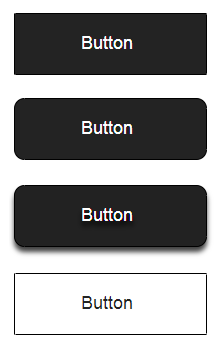
Среди этих примеров дизайн кнопки с тенями является наиболее понятным для пользователей. Когда пользователи видят размерность кнопки, они сразу же понимают, что мы можем нажать на это.
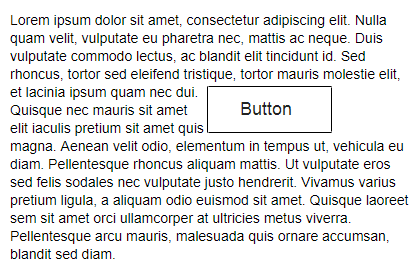
Не забывайте про отступы
Важно не только визуальное оформление самой кнопки, но и количество пространства вокруг нее. В примере ниже некоторые пользователи могут спутать кнопку с полем или информационным блоком.
2. Размещайте кнопки там, где пользователи ожидают их увидеть
Не заставляйте пользователей искать кнопки. Если пользователи не находят кнопку, скорее всего, они не будут знать, что такая кнопка существует.
Используйте традиционные шаблоны и стандарты UI насколько это возможно
Традиционное расположение кнопок улучшает их обнаружение. Используя стандартные шаблоны пользователи легко поймут назначение каждого элемента - даже без четких визуальных обозначений. Компановка стандартных шаблонов с чистым визуальным дизайном и достаточным простанством делают элементы более понятными.
Подписывайте кнопки в соответствии с тем что они делают
Надписи на кнопках должны объяснять что делать каждая кнопка.
Простой пример. Представьте, что вы случайно вызвали действие удаления и теперь видите следующее сообщение об ошибке.
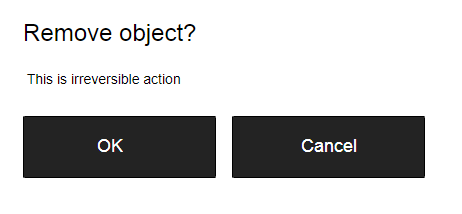
Не достаточно понятно, что "OK" и "Cancel" означают в этом диалоге.
Никогда не создавайте диалоговые окна или формы, состоящие только из двух кнопок "OK" и "Cancel".
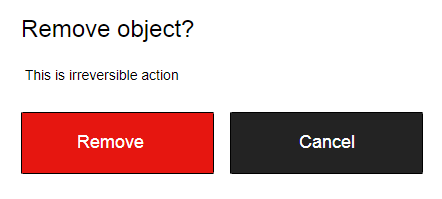
Вместо этого используйте подпись "Remove". Это сделает кнопку понятнее. Также можно подчеркнуть потенциально опасную операцию используя красный цвет кнопки.
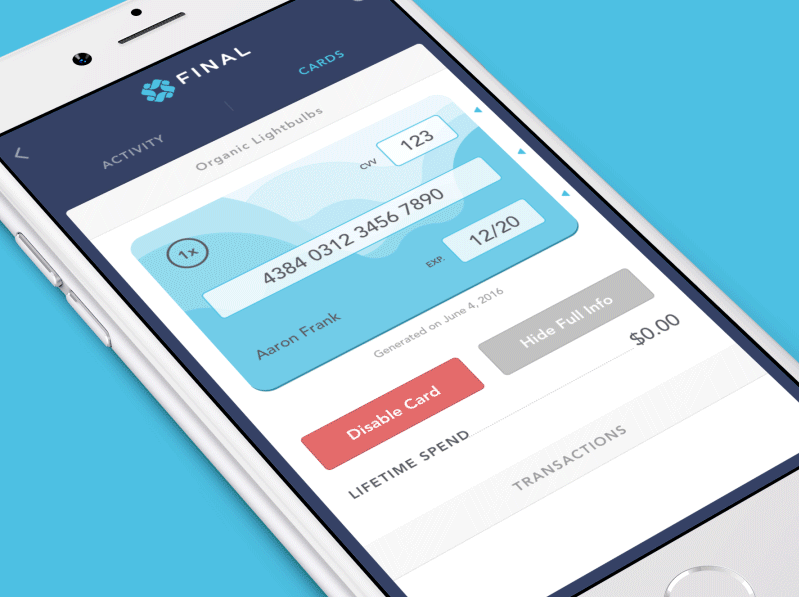
4. Правильный размер ваших кнопок
Размер кнопок отражает важность этого элемента. Большие кнопки - важное действие.
Приоритет кнопок
Всегда старайтесь сделать кнопку основного действия более заметной. Делайте кнопки больше и контрастнее, чтобы захватить внимание пользователей.

Делайте размеры кнопок достаточными для нажатия на мобильных устройствах
Во многих мобильных приложениях кнопки слишком маленькие. Это приводит к ситуациям, когда пользователи ошибаются.
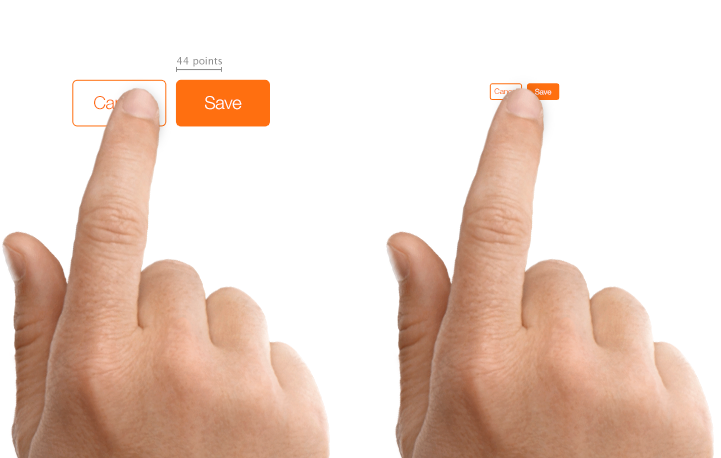
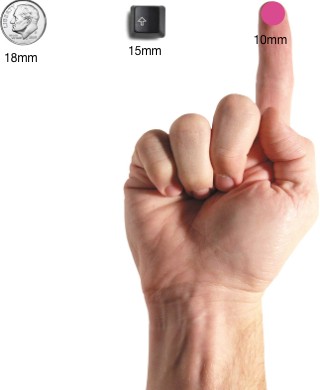
Исследование MIT Touch Lab показало, что средняя область нажатия для подушечки пальца от 10 до 14 мм. Для кончика пальца - от 8 до 10 мм. Это дает нам минимальный размер элементов - 10x10 мм.
Важен порядок
Порядок для кнопок должен отражать характер диалога между пользователем и системой. Спросите себя, какой порядок ожидают пользователи на этом экране, и разработайте соответствующий дизайн.
UI это общение с вашими пользователями
Например, как расположить кнопки "Предыдущее/Следующее" в пагинации? Логично, что кнопка, которая перемещает нас вперед должна быть справа, а кнопка которая перемещает назад, должна быть слева.
Избегайте использовать слишком много кнопок
Это обычная пробелма многих приложений и сайтв. Когда мы делаем слишком много кнопок, мы получаем парадокс при котором активность пользователей снижается.
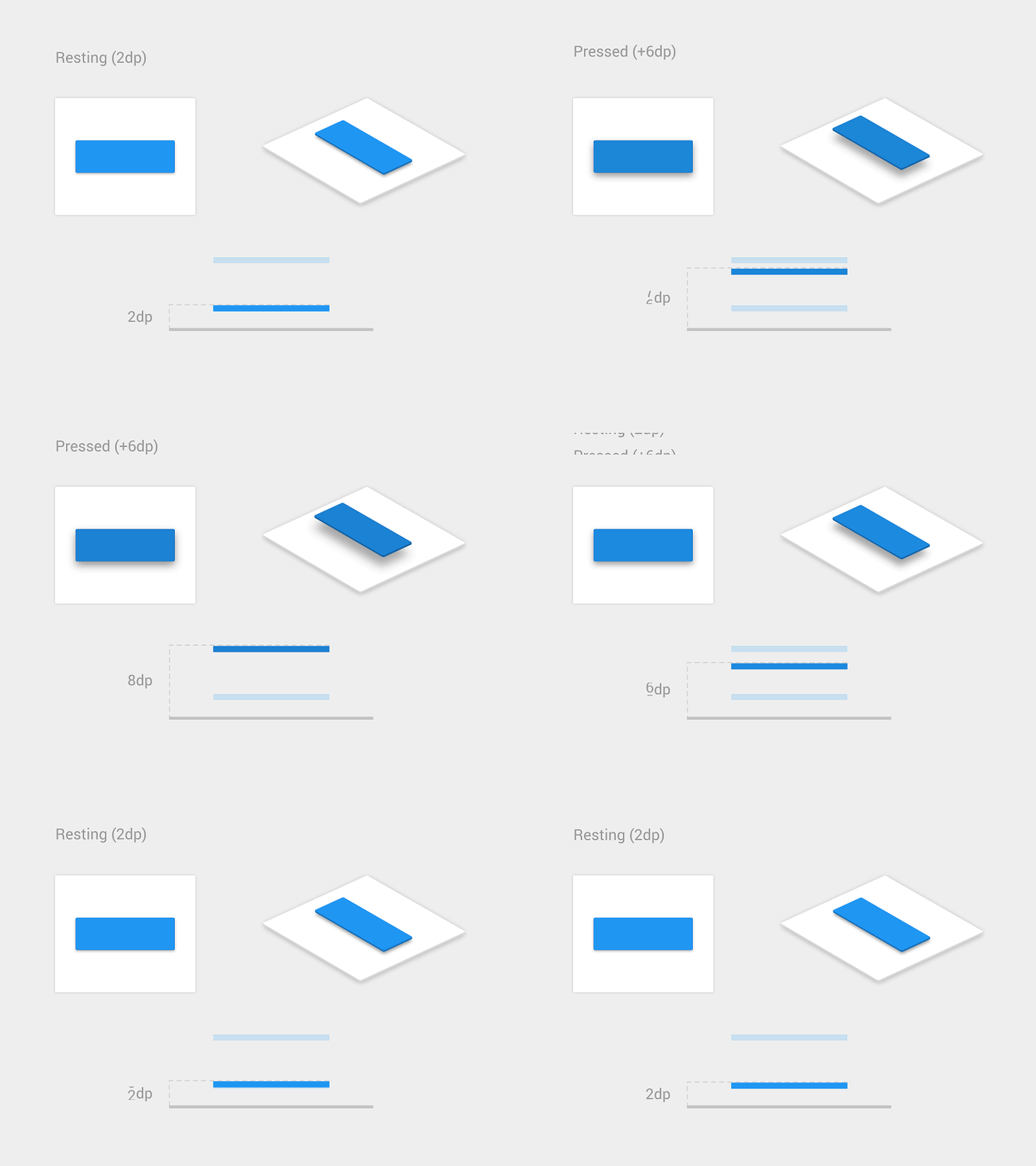
Обеспечте визуальную и аудио обратную связь при взаимодействиях
Когда пользователи кликают на кнопку, они ожидают увидеть обратную связь интерфейса. Когда пользователь не получает обратную связть, он может решить, что система не получила команду и могут отправить действие повторно. Это поведение часто становится причиной множества ненужных действий.
Почему так происходит? Мы ожидаем некоторую обратную связь после того как мы возаимодействовали с объектом. Это может быть любая обратная связь, которая подтверждает тот факт, что взаимодействие было зарегистрировано.
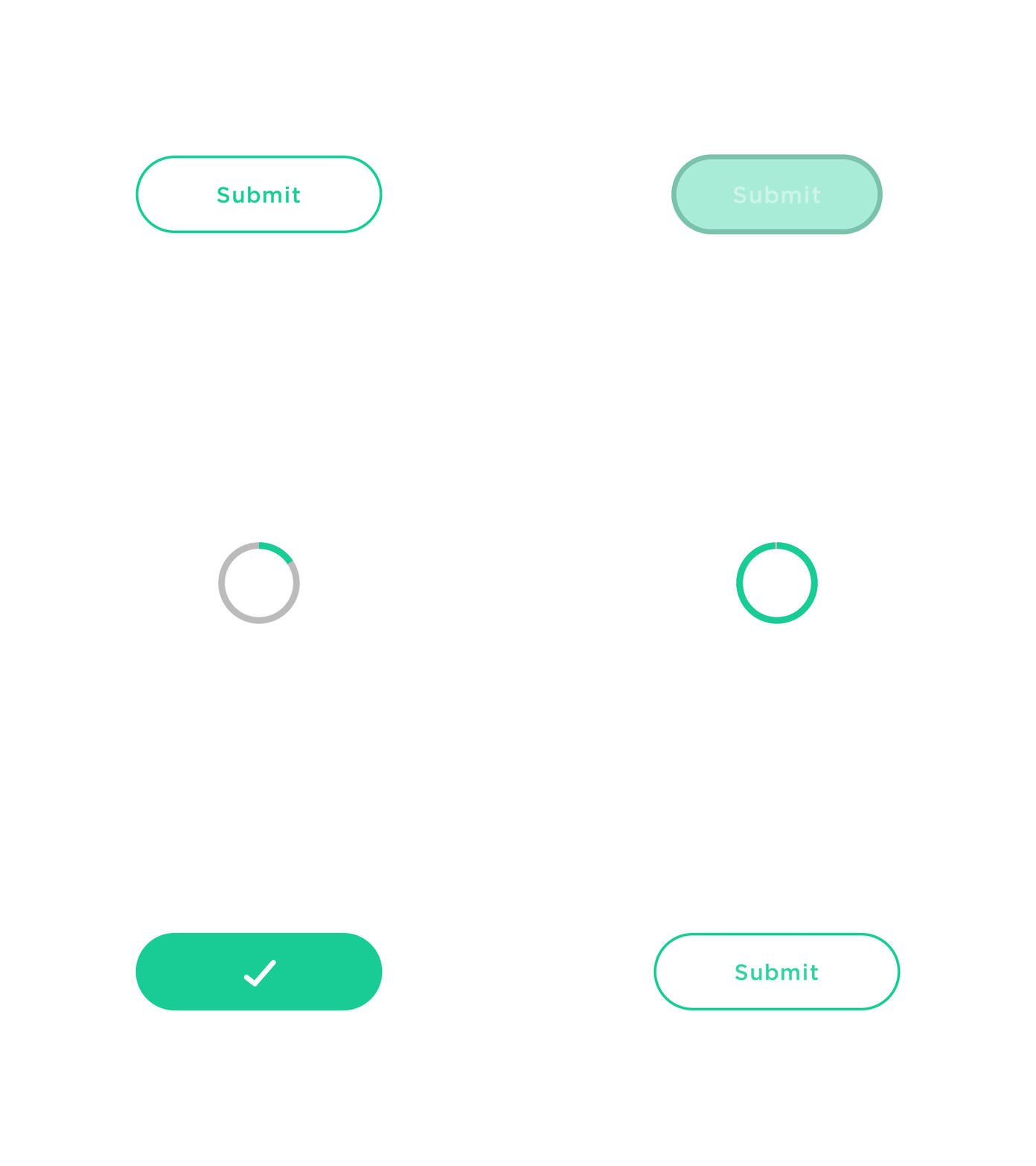
Для некоторых операций, таких как загрузка, стоит не только подтвердить ввод пользователя, но и показать текущее состояние процесса.
Выводы
Несмотря на то, тчо кнопки являются обычным элементом интерактивного дизайна, стоит уделить много внимания тому, чтобы сделать этот элемент максимально качественным. Кнопка всегда должна быть узнаваема и понятна.
Типографика для сайта
В первую очередь типографика, как и другие аспекты дизайна, должна быть направлена не для создания привлекательного внешнего вида, а на удобство. Пользователь должен прилагать минимум усилий для чтения. Текст должен быть достаточно контрастным по отношению к фону, достаточно крупным и легко читаемым.
Я постараюсь формализовать основные значения, отталкиваясь от которых можно улучшить читаемость текста на Вашем сайте.
1. Шрифты для Web
В большинстве случаев я использую шрифты с ресурса Google Fonts. Они легко подключаются, быстро грузятся и имеют хорошую совместимость со старыми браузерами.
Читаемость текста сильно зависит от шрифта, поэтому стоит уделить этому достаточно внимания.
Для полиграфии часто используют шрифты с засечками. Они визуально акцентируют направление движения глаз и облегчают чтение более длинных строк. Но на экране монитора мы ограничены размером пикселей. Если для полиграфии разрешение печати 300 точек на дюйм, то разрешение стандартного монитора (мы не берем в расчет retina-дисплеи у Apple) — 72 пикселя на дюйм. Для маленького размера шрифта засечки будут масштабироваться размером в пиксель и текст будет выглядеть не так хорошо, как нам хотелось бы. Поэтому часто шрифты с засечками (serif) используют для крупных заголовков, а шрифты без засечек (sans-serif) для основного текста. Это называется шрифтовая пара.
Таким образом, можно резюмировать:
- Не использовать шрифты с засечками для маленького размера шрифта. Применять в основном для заголовков или вообще отказаться от них.
- Не рекомендуется использовать больше двух шрифтов
- Для смыслового выделения использовать начертания (курсив, жирность)
- Подчеркивание оставить для ссылок.
2. Длина строки (количество символов в строке)
Если строка слишком длинная, то дочитав до конца, глазу будет сложнее перескочить в начало следующей строки. С другой стороны, если строка будет слишком короткая, то придется часто перескакивать между строками, что тоже не очень удобно.
Считается, что для текста в одну колонку оптимальная длина строки от 45 до 75 символов (включая пробелы). Я рекомендую верстать строки 60 - 65 символов с пробелами.
Для нескольких колонок оптимальная длина строки будет в диапазоне 40 - 50 символов.
Исходя из длины строки подбирается размера шрифта. Я не рекомендую делать его меньше 12px для основного текста
3. Междустрочный интервал (интерлиньяж)
Междустрочный интервал должен быть достаточным, чтобы было легко перемещаться глазами от конца строки к началу следующей. Опять приводя в пример полиграфию, можно отметить что мы не ограничены на сайте длиной страницы, поэтому можно не экономить ни расстоянии между строчками.
В CSS междустрочный интервал задается свойством line-height. Оптимальным можно считать множитель 1.5 - 1.7 от базового размера шрифта. То есть если текст имеет размер 14px, то задав line-height: 1.7; мы получим интерлиньяж около 24px.
Если много ресурсов, где можно поэкспериментировать с этими параметрами. Я рекомендую следующие:
4. Разбивайте текст на блоки
Текст удобнее читать, если он разбит на смысловые блоки. В этом нам помогут заголовки (h1 - h6) и параграфы (тег p). Между блоками должны быть отступы. Я не рекомендую задавать верхний отступ. Пусть у блока всегда задается только отступ снизу. Отступ можно задать размером равным интерлиньяжу. Это улучшит вертикальный ритм текста.
Почему вертикальный ритм важная часть типографики?
Вы возможно слышали термин «вертикальный ритм» если вы немного интересовались типографикой для веба. Это одна из наиболее важных частей при работе с типографикой. Я использую вертикальный ритм во всех моих сайтах с тех пор как прочитал про него.
Когда-то, когда я не понимал почему вертикальный ритм так важен, я задал себе два вопроса: "Как Вертикальный ритм улучшает дизайн сайта?" и "Какие уроки я могу извлечь из этого, чтобы улучшить свой дизайн?"
Я решил это выяснить и далее привожу свои мысли.
Что такое вертикальный ритм?
Вертикальный ритм это концепция пришедшая из полиграфии. Мы пытаемся сохранить на странице вертикальное пространство между элементами согласованными друг с другом.
Как правило, это достигается с помощью базовой линии, как общего знаменателя для создания отступов.
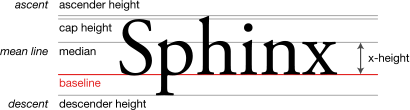
На практике в дизайне полиграфии мы часто визуализируем базовую линию, накладывая её на страницу как показано ниже:
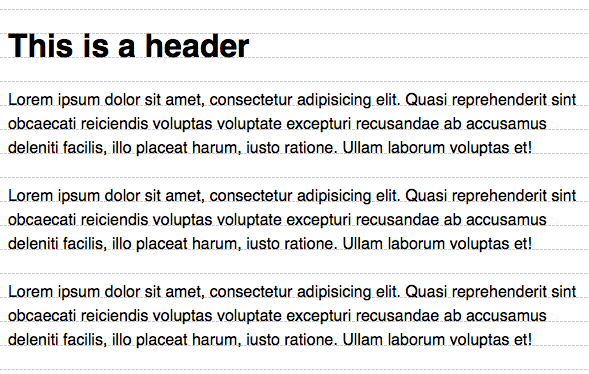
Сетки в интернете немного отличаются из-за того как работает свойство line-height. Мы часто видим базовую сетку, которая выглядит так:
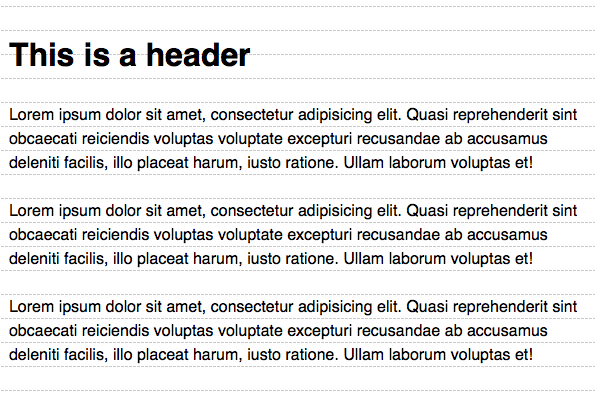
Не стоит беспокоиться из-за этой разницы. Не смотря на визуальные отличия, принципы Вертикального ритма остаются теми же.
На этом этапе мы знаем, что Вертикальный ритм требует базовой линии и базовой сетки. Следующий вопрос "как мы будем их задавать?".
Базовая линия определяется свойством текста line-height. Предположим, что line-height задано 24px. Значит базовая линия тоже 24px.
Реализация вертикального ритма с этого момента проста. Существует два правила:
- Устанавливать отступы между элементами кратно 24px
- Устанавливать свойство
line-heightкратно 24px
В CSS это выглядит следующим образом:
h1 {
  line-height: 48px;
  margin: 24px 0;
}

p {
  line-height: 24px;
  margin: 24px 0;
}
Просто следую этому правилу можно получить неплохой результат:
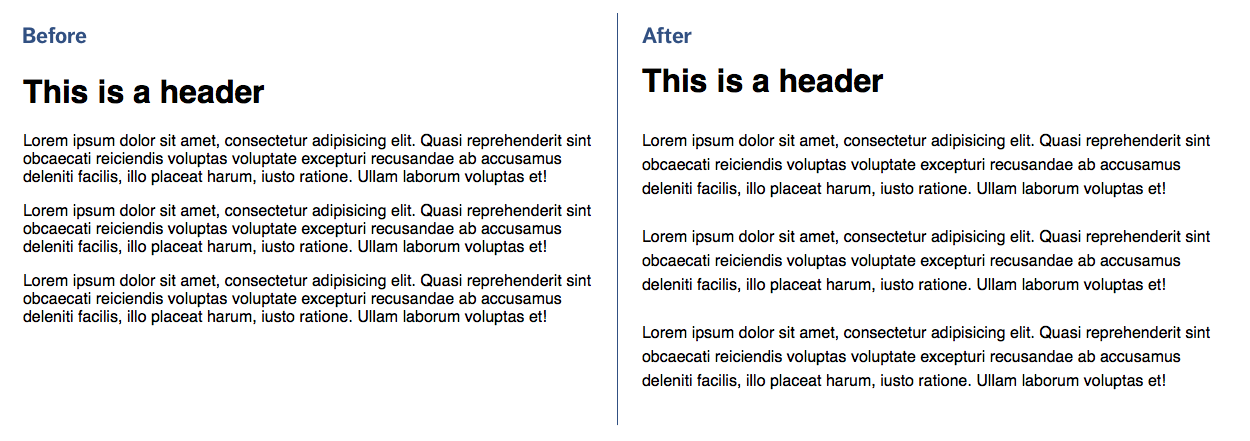
Какой дизайн лучше? Вы почувствуете это, так как он станет:
- Более спокойный
- Более упорядоченный
- Легче читать
- Более профессиональный
- и так далее
Что делает эти два правила такими мощными, что Вы сразу видите разницу в верстке? Это принцип дизайна, называемый Повторением.
Принцип повторения
Он заключается в дублировании одной или более частей в дизайне. Повторяться может все что угодно. Например:
- Шрифты
- Начертание (жирный, курсив)
- Размер шрифта
- Цвет
- Линии
- Формы
Можно даже потерять отступы, как мы делаем это с отступом в 24px.
Повторение создает ощущение родственности. Как будто элементы взаимосвязаны друг с другом. Это дает ощущение, как будто кто-то объединил все, как части одного плана.
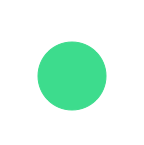
Возьмем один круг
Что этот круг делает здесь? Что имелось в виду? Что дизайнер хотел этим сказать?
Мозг мечется. Он пытается найти согласованные ответы на ваши вопросы. К сожалению, вы их не найдете. Вы останетесь в подвешенном состоянии и чувствуете себя неспокойным.
Посмотрим что произойдет, если объединим круги в группу.
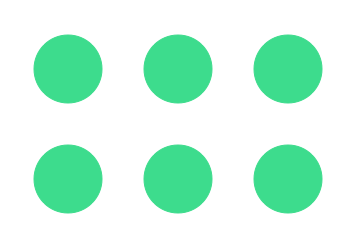
Круг не кажется таким уж неуместным, не так ли? Посмотрите что произойдет, если добавить еще больше кругов в группу.
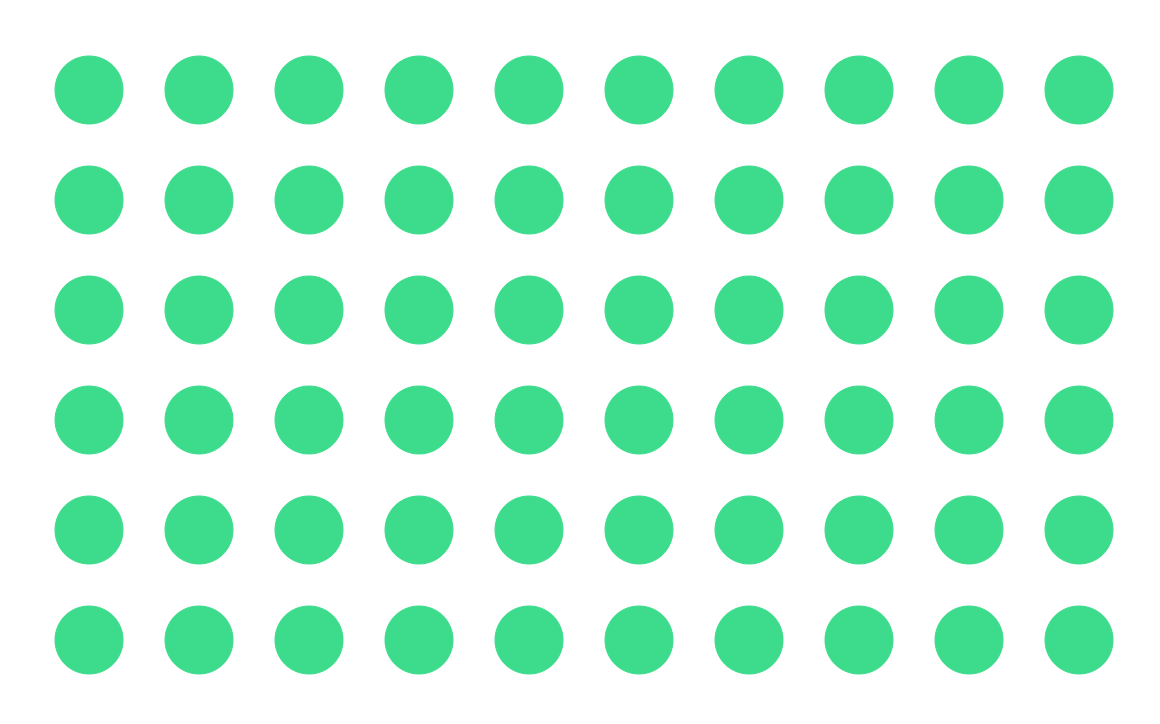
Много кругов. Теперь вы видите паттерн.
Что вы чувствуете когда смотрите на эту картинку? Как она соотносится в двумя предыдущими рисунками?
Ощущения такие же как при сравнении картинки до/после с вертикальным ритмом.
Ваш разум подсознательно нашел ответ. Вы видите, что эти круги являются частью плана. Кто-то тщательно это организовал. Это все по какой-то причине. Возможно, вы не обязательно знаете причину, но знаете, что она есть. Теперь вы чувствуете себя более уверенно. Вот почему.
Вертикальный ритм работает тем же причинам. Мы просто повторяем базовую линию через всю страницу.
Разнообразные повторения
Мы не можем просто поделить все на 24px. Это было бы скучно. Нам нужно что-то менять, но как?
Ответ может быть найден внутри правил вертикального ритма
- Устанавливать отступы между элементами кратно 24px
- Устанавливать свойство
line-heightкратно 24px
Ключевое слово «кратно».
Можно умножать 24 на любое значение, какое захотите. Главное множитель должен оставаться постоянным. Поскольку у нас уже есть сильная база — 24px. Следующая сильная вариация, которую мы можем получить это умножить или поделить на 2. Здесь мы получаем либо 12, либо 48.
Продолжая по аналогии, получим размерный ряд: 12px, 24px, 36px, 48px, 60px, 72px ...
Попробуем использовать любые из этих значений как margin или padding для любых элементов и вы почувствуете как они станут частью дизайна.
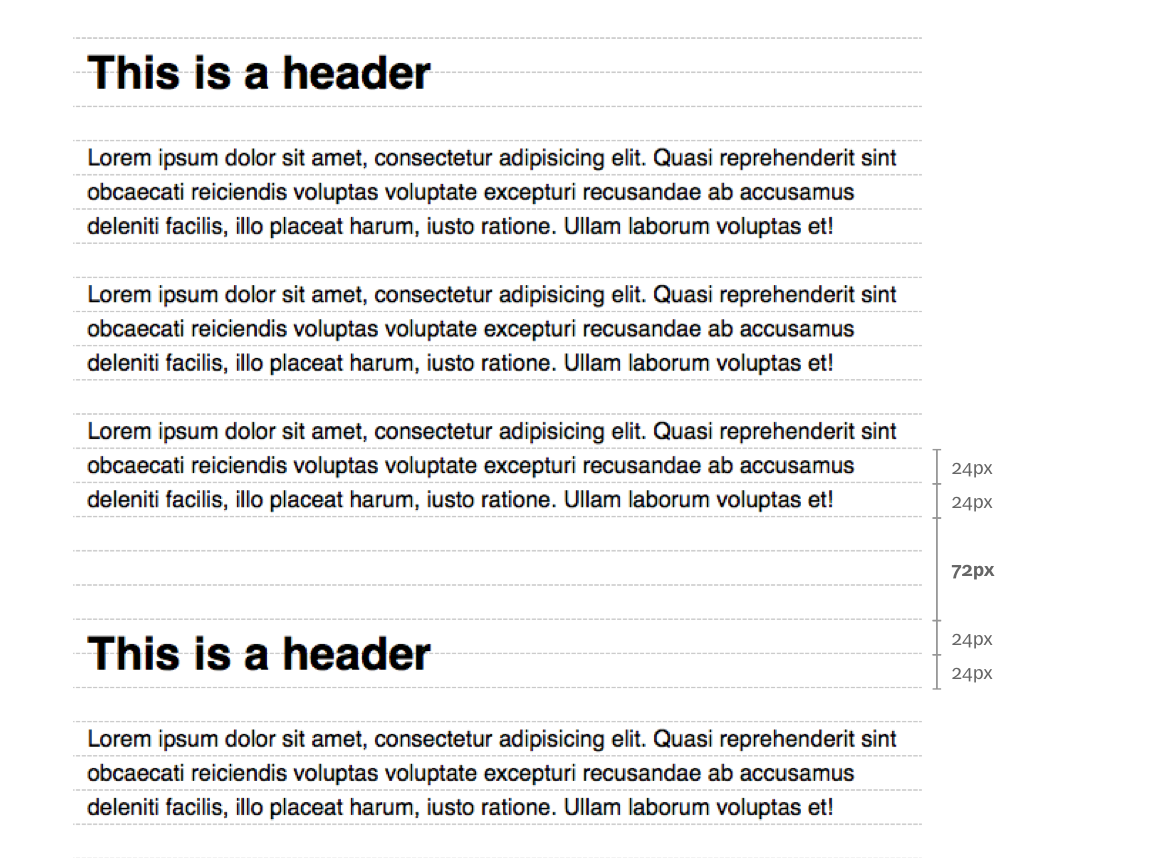
Повторение 24px где угодно
Пока мы сосредоточены на повторении 24px сверху вниз, но можно повторять и по горизонтали. Попробуйте использовать их как левый и правый padding компонентов.
.component {
  padding-left: 24px;
  padding-right: 24px;
}
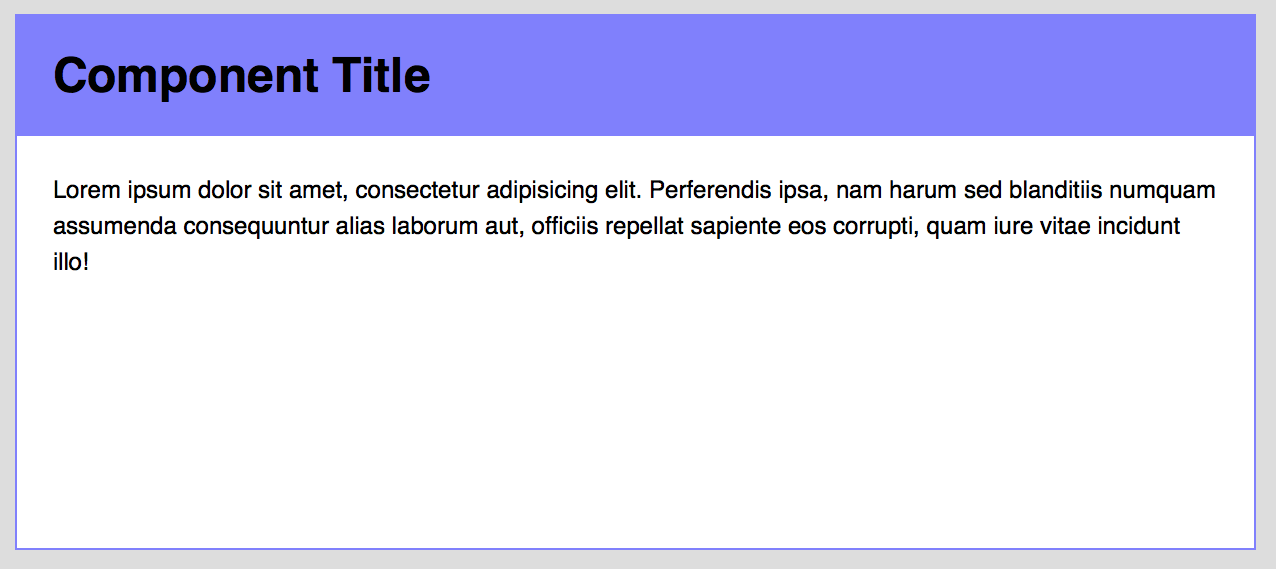
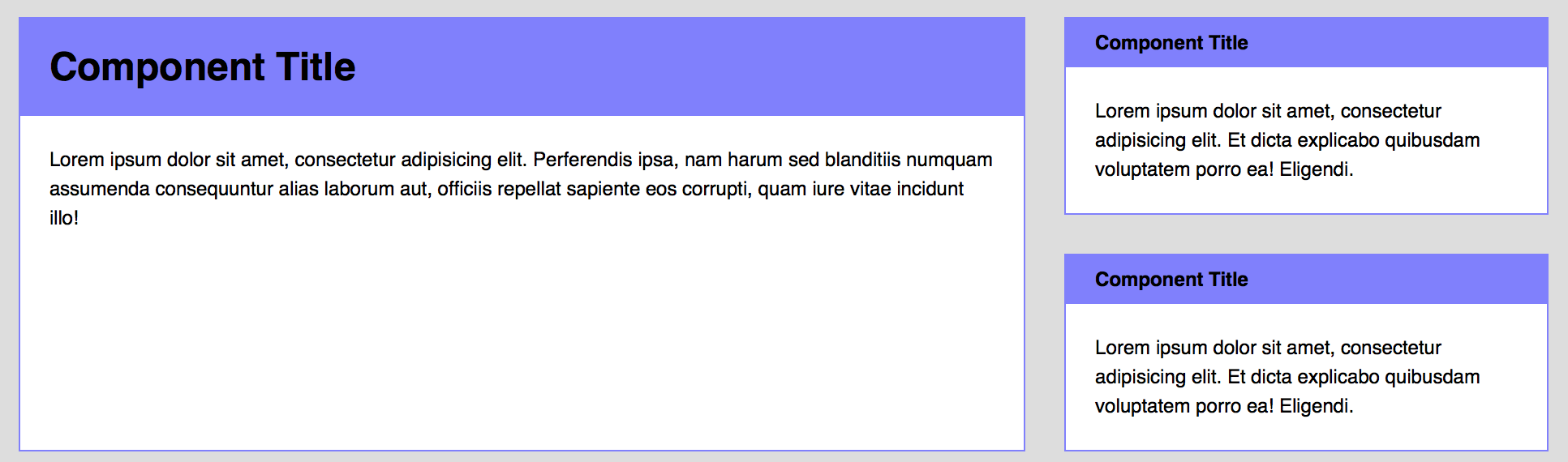
Попробуйте использовать как разделитель между столбцами в сетке.
.grid {
  display: flex;
  justify-content: space-between
  margin-left: -12px;
  margin-right: -12px;
  overflow: hidden;
}
.grid-item {
  margin: 24px;
}
Попробуйте воспользоваться этим для создания padding или margin между текстом и краем экрана (особенно на мобильных устройствах.)
article {
  margin-left: 24px;
  margin-right: 24px;
}

@media (min-width: 600px) {
  article {
    margin-left: 0;
    margin-right: 0;
  }
}
Заключение
Подводя итог, отметим, что Вертикальный ритм это важно потому что он следует одному из принципов дизайна — повторению.
Повторение дает возможность создать ощущение, что вещи связаны вместе. Что они части одного плана.
После исследования связи между Вертикальным ритмом и повторением мы пошли дальше и сформулировали несколько вариантов замены 24px для придания большей гибкости дизайну.
Наконец, после получения повторения 24px по вертикали, мы применили повторение горизонтально.
Дефис, короткое тире и длинное тире
Дефис
Дефис – это орфографический знак, самая короткая черта и ее не отделяют пробелами, так как она стоит внутри слова, либо делит два слова. Например, кто‐то, сине‐зеленый, во‐вторых.
Тире
Тире – такой же равноправный знак пунктуации как запятая и точка. Тире разделяет части предложения и отделяется пробелами в двух сторон. Дефис самый короткий. Тире длиннее и бывает двух размеров N-dash и M-dash (по ширине буквы N и M).
Среднее тире может ставиться в начале строки только для обозначения маркеров ненумерованных списков.
Длинное тире в начале строки ставиться только когда нужно обозначить начало прямой речи.
Знак минус
Минус. Есть два вида минусов по месту их применения. Возможно, вы знаете, что минус может быть унарный и бинарный. Если в выражении один оператор, то это унарный минус. Если два — соответственно бинарный. Приведу пример с тем и другим: 30 − 50 = −20. Бинарный минус отбивается с обеих сторон, унарный не отбивается от числа. По начертанию минус должен иметь ширину знака равенства, а по высоте на уровне плюса или центра знака равенства.
Мнемоники дефис, тире, минус
| Дефис | Среднее тире | Длинное тире | Минус | |
|---|---|---|---|---|
| Начертание | ‐ | – | — | − |
| Юникод | U+2010 | U+2013 | U+2014 | U+8722 |
| HTML-код | ‐ или ‐ | – или – | — или — | − |
Чтобы не запоминать, можно установить Типографическую раскладку Ильи Бирмана.